

Rendelés · 03. útmutató · 10 fejezet · kb. 20–25 perc
Termék megrendelése és fizetése
Gyorsrendelés, kosár, szállítás, pénztárca, fizetés, Rendeléseim és újrarendelés.
Képes segítség RF- és DV-tagoknak a termékválasztástól a rendelés átvételéig, a korábbi rendelések megkeresésével és az újrarendeléssel együtt.
Miről szól ez az útmutató
Megtalálta a terméket, amelyet szeretne kipróbálni, vagy újra megvenné valamelyik kedvencét? Ebben az útmutatóban együtt végigmegyünk a rendelésen: a kosártól az átvételen és fizetésen át egészen addig, hol találja később a csomagja adatait.
Haladjunk együtt lépésről lépésre
A képek mellett nyugodtan kipróbálhatja a kosár összeállítását. A Megrendelés leadása gombig még nem kell véglegesítenie a vásárlást; csak akkor kattintson rá, amikor valóban rendelni szeretne. Szánjon az első áttekintésre körülbelül 20–25 percet.
1 Belépés és gyorsrendelés
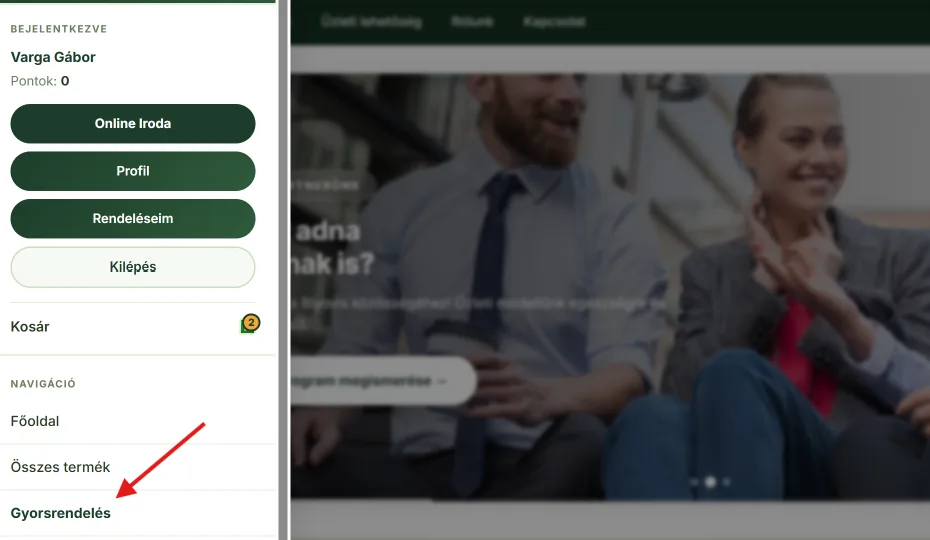
Rendelés előtt lépjen be a www.biyovis.hu oldalon a saját regisztrációs számával és PIN-kódjával. Így a rendszer az Ön jogosultságához illő árakat és kedvezményeket mutatja. Ha már tudja, mit keres, nyissa meg a bal felső ☰ menüben a Gyorsrendelést.
A keresőbe beírhatja a termék nevét vagy kódját. Ha megjelent a találat, nézze meg a kiszerelést, adja meg a darabszámot, és kattintson a Kosárba gombra. Ha kényelmesebb, a listát görgetve is kiválaszthatja a terméket.
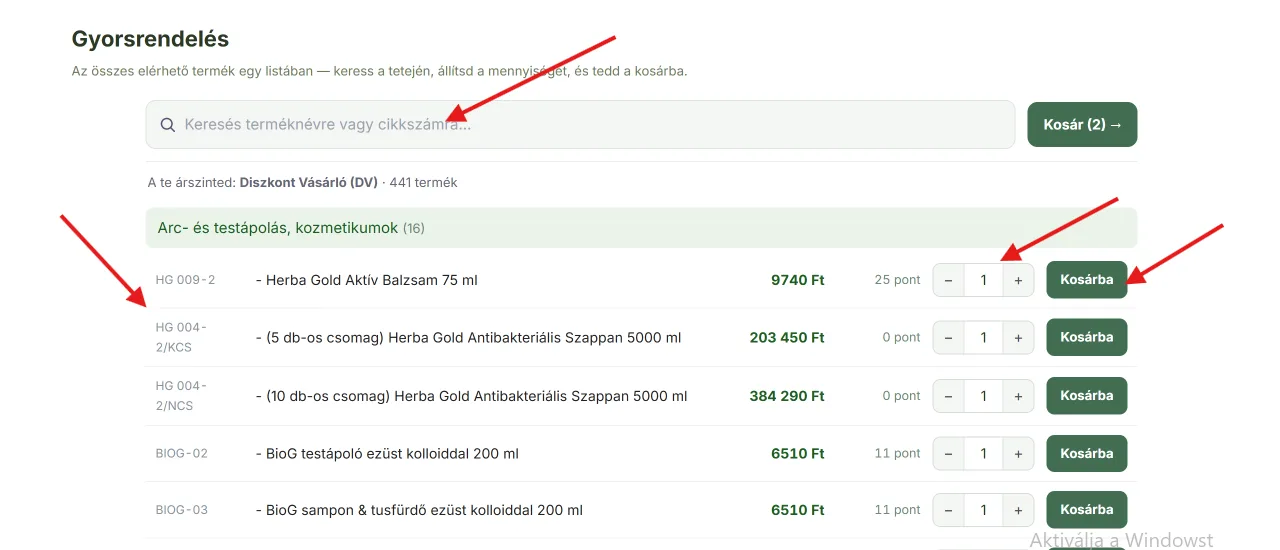
A kosárba helyezéssel még nem küldte el a rendelést. Nyugodtan gyűjtse össze, amit szeretne, és minden terméknél nézzen rá a darabszámra is.
2 Termékválasztás a Termékek menüből
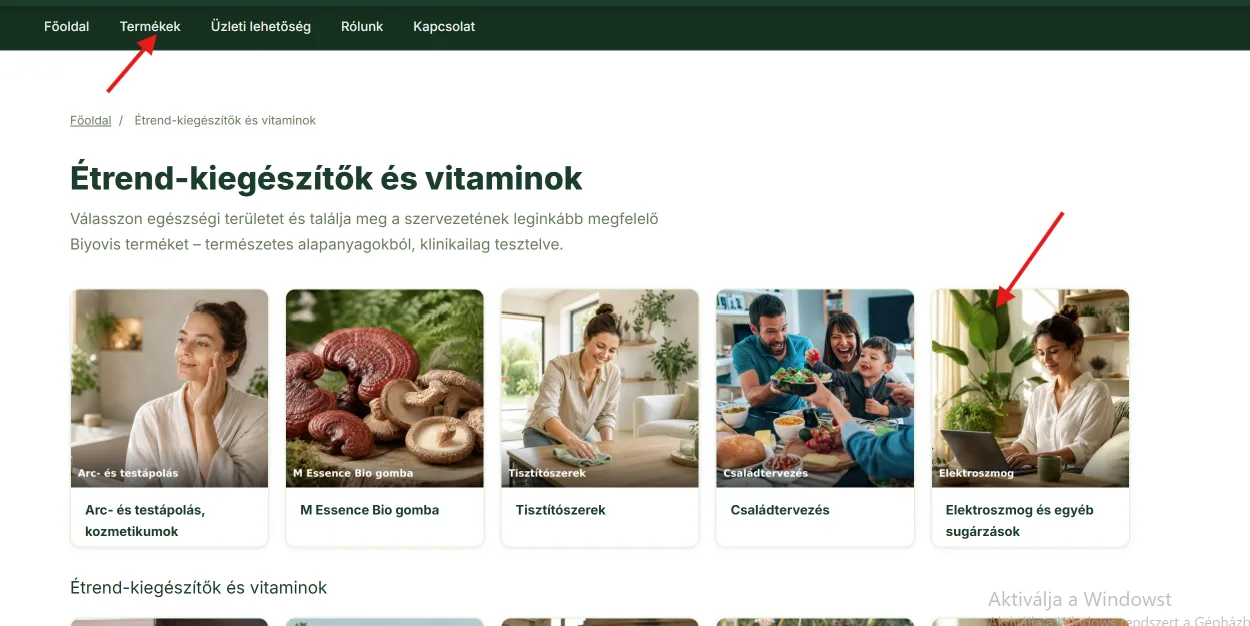
Ha szívesen olvasna még a termékekről, a felső Termékek menüből induljon. Válassza ki a hozzájuk tartozó csoportot, és böngésszen kedvére.
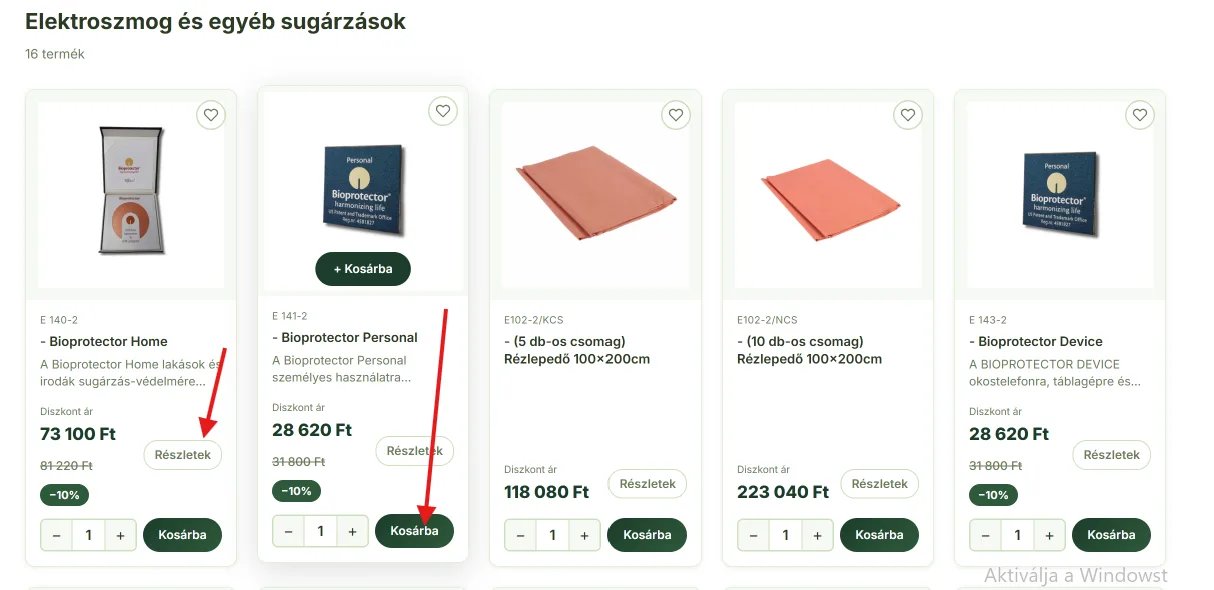
A Részletek gomb mögött többet olvashat a termékről. Ha már döntött, állítsa be a mennyiséget, és a Kosárba gombbal tegye a rendeléséhez. Közben a kiszerelést és az árat is érdemes megnézni.
A felső keresőben terméknév alapján is kereshet. Bármelyik útvonalat választja, a termékek ugyanabban a kosárban gyűlnek.
3 A kosár ellenőrzése és módosítása
Ha mindent kiválasztott, kattintson a jobb felső kosárikonra. Itt egy helyen láthatja, mit tett a kosarába, és mekkora összegnél tart.
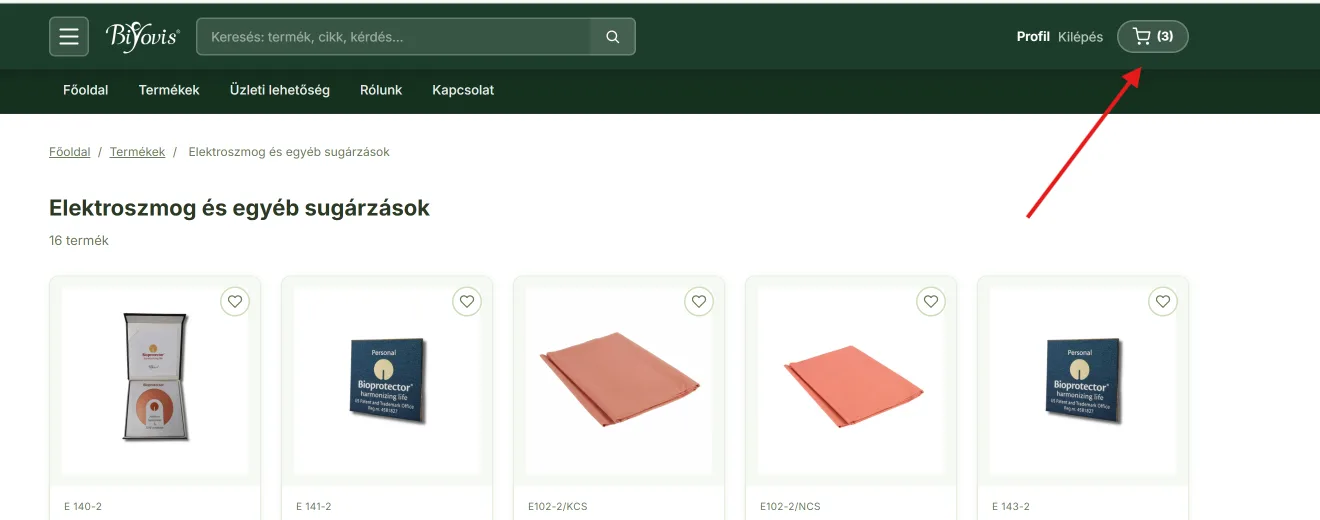
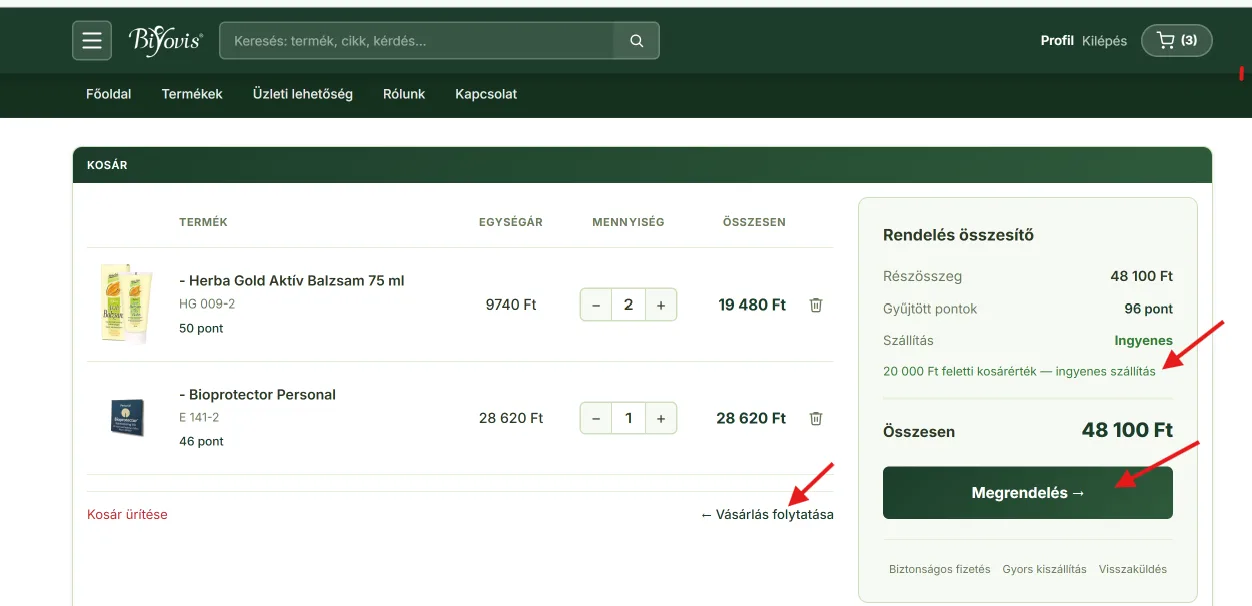
Nézze át a termékeket, darabszámokat és árakat. Ha valamit mégsem kér, a sor végén lévő kukaikonnal kiveheti. A Kosár ürítése mindent töröl, a Vásárlás folytatása pedig visszaviszi a termékekhez. Ha már minden kedvence a kosárban van, a Megrendelés gombbal léphet tovább.
Az összesítőnél a szállítási díjat is látja. RF- és DV-tagként legalább 20 000 Ft-os rendelésnél érhető el a díjmentes szállítás; ÜP-státuszban a határ 40 000 Ft. Mindig az aktuális jogosultságához és rendeléséhez megjelenő összeget nézze.
4 Átvételi és szállítási mód kiválasztása
Most válassza ki, hol lenne a legkényelmesebb átvennie a csomagot: személyesen Kecskeméten, GLS-kiszállítással egy címre, vagy GLS-csomagponton. A felület megmutatja az elérhető lehetőségeket.
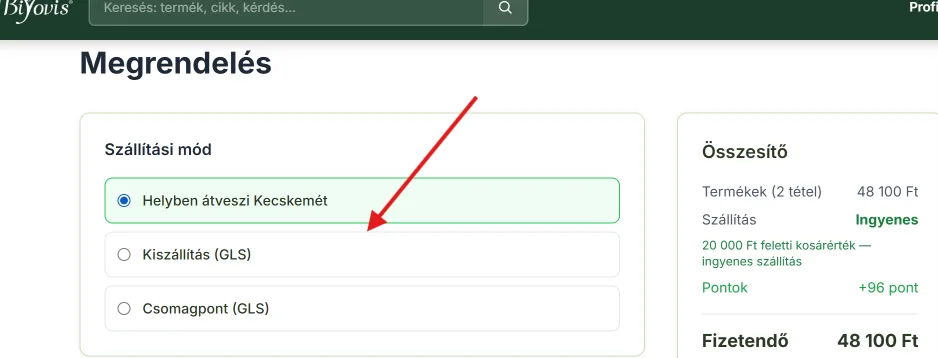
Csomagpontot a térképen nagyítva vagy település, irányítószám és cím alapján is kereshet. A találati listából szintén választhat. Érdemes még egyszer megnézni a pont nevét és címét, hogy biztosan oda érkezzen a csomag, ahol várja.
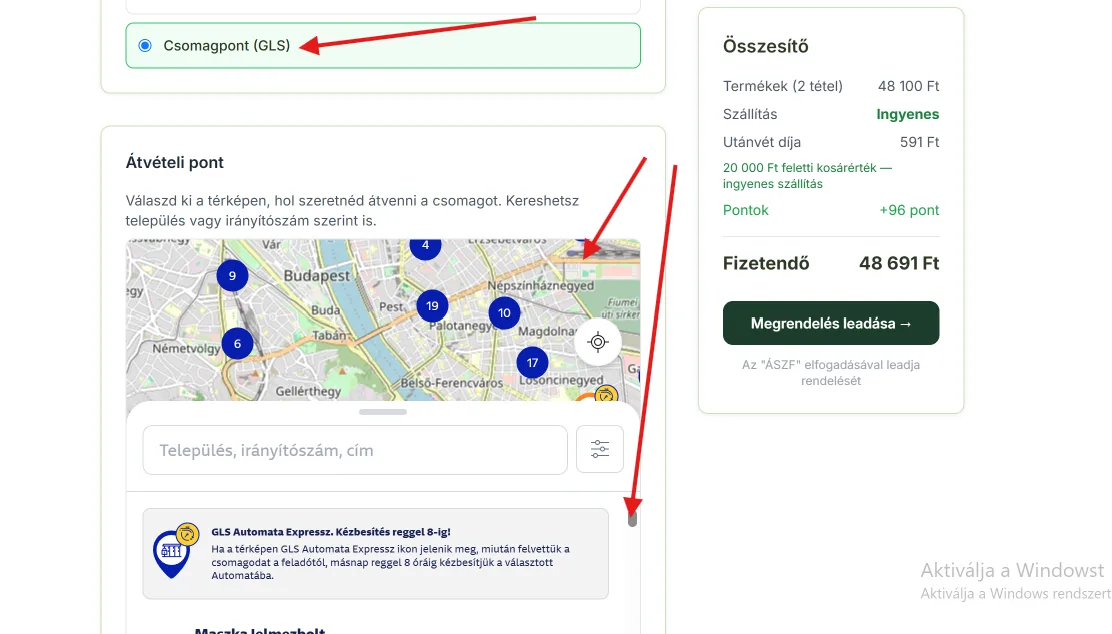
Az átvétel és fizetés módja a végösszeget is befolyásolhatja. A képen például utánvéti díj szerepel. A rendelés végén nézze át a szállítási és egyéb díjakat is, így nem éri meglepetés.
5 Online pénztárca és fizetés
Ha gyűlt már felhasználható összege, rendeléskor be is válthatja. A képen ezt a Feltöltőkártya résznél találja; ez az online pénztárca felhasználását jelenti. Itt látja a teljes rendelkezésre álló egyenleget és azt is, mennyi váltható be ebből most.
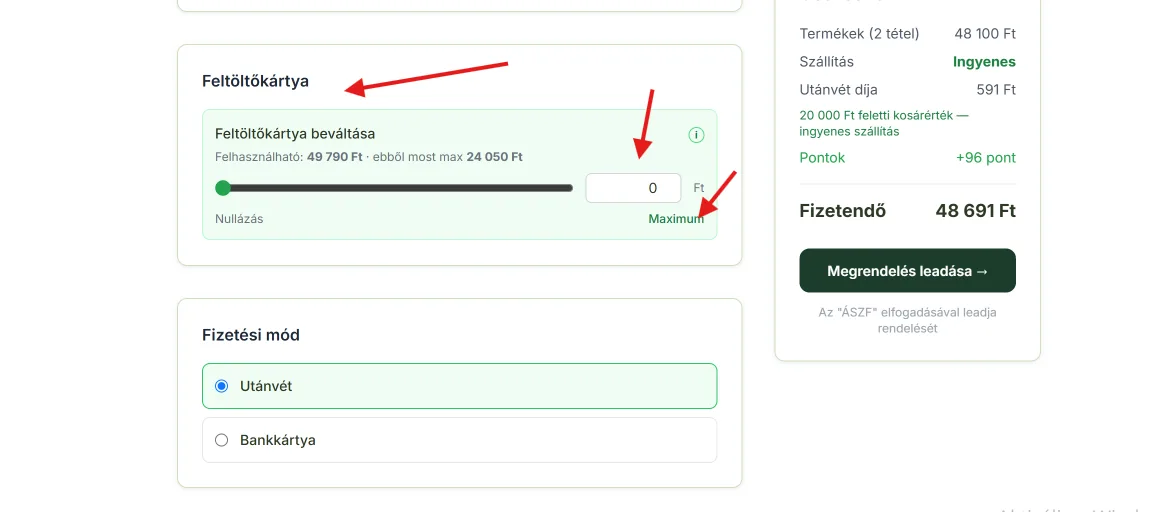
Megadhat kisebb összeget, vagy választhatja a maximumot is. Ha most inkább későbbre hagyná, nem kötelező beváltania. Mielőtt továbbmegy, nézze meg az összesítőben, hogy a választott levonás megjelent-e.
Mennyi kedvezményt válthat be
Egy rendelés és számla összegének legfeljebb a felét, de maximum 50 000 Ft-ot fedezhet az online pénztárcából, a rendelkezésre álló érvényes egyenleg erejéig. Ez az összes felhasznált jóváírásra együtt vonatkozik.
Hogyan fizetheti ki a maradékot
Az RF1 és DV1 vásárlói kuponok, valamint a DVJ1 vásárlói bónusz levonása után fennmaradó összeget készpénzzel, bankkártyával, banki átutalással vagy utánvéttel kell kifizetnie. Az adott rendelésnél és átvételnél felkínált módok közül azt válassza, amelyik Önnek kényelmes. A készpénzes fizetés személyes átvételnél, az utánvét kézbesítéskor jöhet szóba, az adott szolgáltatás feltételei szerint.
Például egy 30 000 Ft-os számlából legfeljebb 15 000 Ft váltható be, ha van ennyi érvényes egyenlege. A másik 15 000 Ft-ot külön kell kifizetnie. A szállítási és fizetési díjakat az összesítőben látja.
Az RF1, DV1 és DVJ1 jóváírások a jóváírástól számított 90 napig használhatók fel. Időnként nézzen rá a lejáratokra, hogy a már összegyűlt összegek ne maradjanak kihasználatlanul.
📘 Kapcsolódó útmutató: Vásárlói bónuszok és kuponok felhasználása RF és DV részére →
6 Számlázási és szállítási adatok
Most nézze meg, milyen névre és címre kéri a számlát, és helyesek-e az elérhetőségei. Ha korábban már elmentette őket, a rendszer előtöltheti az adatokat. Egy gyors átnézés azért mindig jól jön, különösen, ha időközben változott valami.
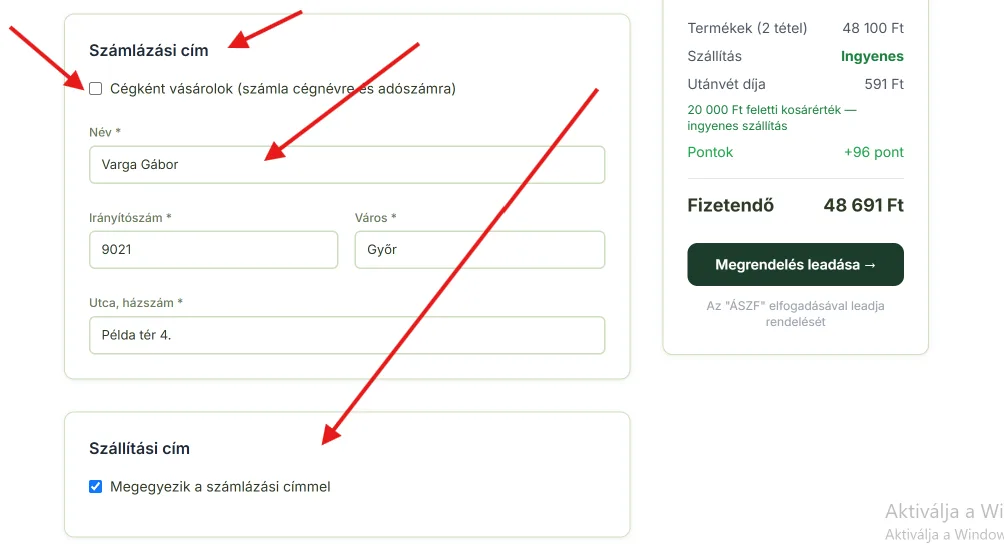
Ha most cégként vásárol, jelölje a Cégesként vásárolok lehetőséget, majd nézze meg a cégnevet és az adószámot is. Ha a csomagot a számlázási címre kéri, maradhat a címek egyezését jelző pipa. Ha máshová várja, adja meg azt a szállítási címet.
Ha több mentett cím közül választhat, kattintson arra, amelyik most megfelelő. Lehet, hogy az előző csomagot a munkahelyére kérte, ezt viszont inkább otthon venné át. Egy pillantás a címre segít elkerülni a későbbi egyeztetést.
📘 Kapcsolódó útmutató: Saját profil és személyes köszöntő a Biyovis oldalán →
A profilban rendbe tett adatokkal a következő rendelés is egyszerűbb lesz. Ehhez a kapcsolódó útmutatóban képes segítséget talál. A mostani kép az alapadatokat és a céges vásárlás jelölését mutatja.
7 Rendelés véglegesítése és visszaigazolás
Ha szeretne valamit jelezni az ügyfélszolgálatnak, írja a Megjegyzés mezőbe. Ezután még egyszer fusson végig a termékeken, címeken, az átvételen, a fizetésen és a végösszegen. A felületen elérhető feltételeket is olvassa át, és jelölje az ott kért elfogadásokat.
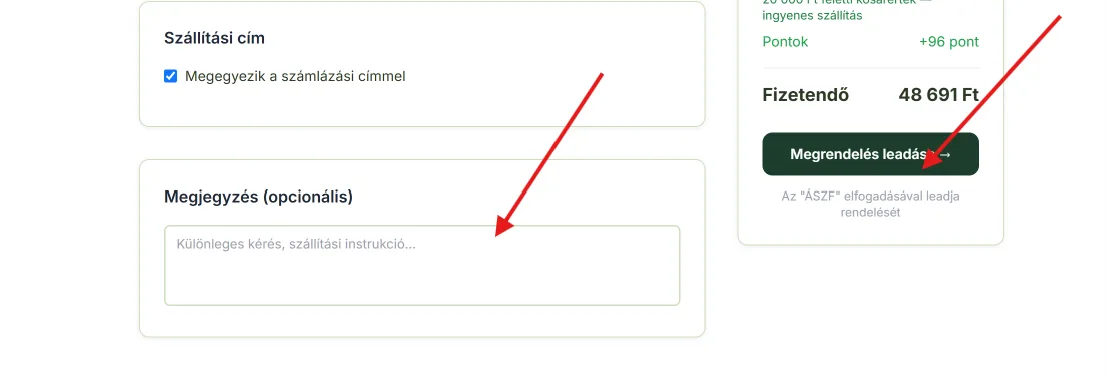
Ha minden a helyén van, a Megrendelés leadása gombbal küldheti el a rendelését. Bankkártyás fizetésnél ezután további lépések is várhatják a fizetőoldalon; kövesse az ott megjelenő útmutatást.
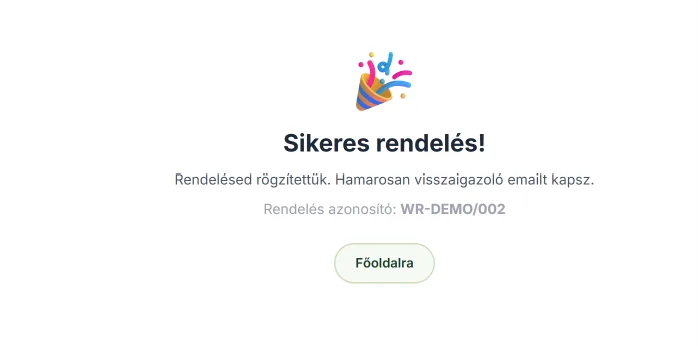
A visszajelzésnél megtalálja a rendelés számát, amit érdemes megőriznie. Az e-mailben érkező értesítésben a tartalmat és az azonosítót is megnézheti. A sikeres rögzítés nem mindig jelent már kifizetett rendelést: átutalásnál vagy utánvétnél a fizetés még később történik.
Ha nem látja az e-mailt, nézzen a levélszemét mappába és a Rendeléseim listába is. Mielőtt újra próbálkozna, érdemes megnézni, hogy az első rendelés nem érkezett-e már be.
8 Rendeléseim és újrarendelés
Rendeléseim és újrarendelés
Kíváncsi, hol tart a rendelése? A bal felső ☰ menüben nyissa meg a Rendeléseim pontot, és keresse meg a rendelés számát. Az itt megjelenő állapotok és az e-mailes értesítések segítenek követni a feldolgozást.
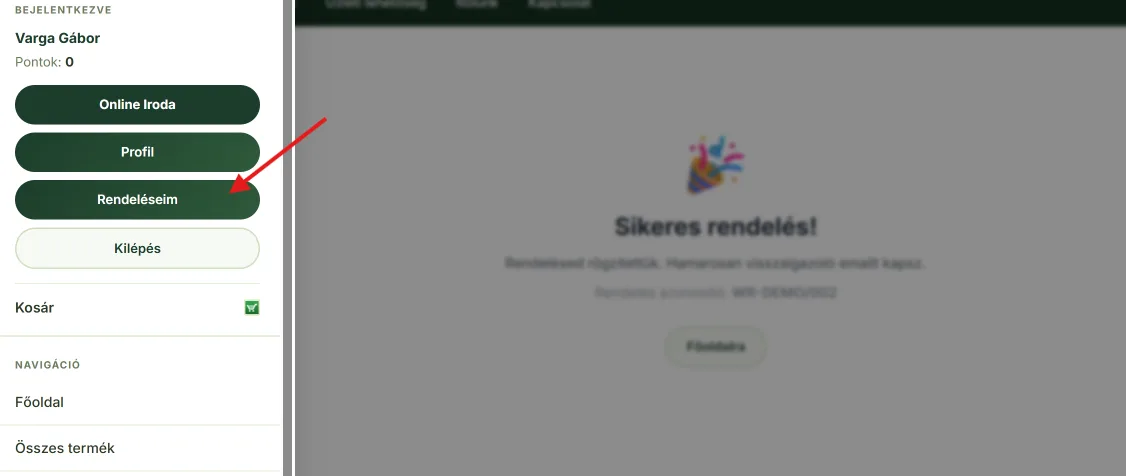
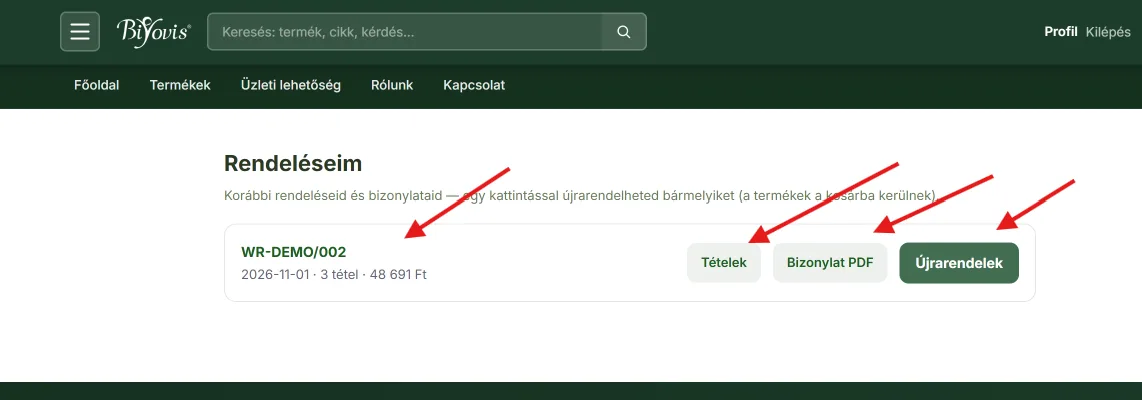
A Tételek gombbal visszanézheti, mit rendelt. A Bizonylat PDF megnyitja az adott rendeléshez elérhető dokumentumot, amelyet lementhet vagy kinyomtathat. A megnyitott dokumentum fejlécéből látja, milyen bizonylatot kapott.
Ha újra szeretné rendelni a korábbi termékeket, az Újrarendelés gombbal a kosárba teheti őket majd kövese a további utásításokat . Amikor szállítási értesítést kap, az abban szereplő követési lehetőséggel a csomag útját is megnézheti fentiekben leírtak szerint.
Az újrarendelés ellenőrzése
Újrarendeléskor is érdemes friss szemmel ránézni a kosárra. Időközben változhatott az ár, a termék elérhetősége, az Ön kedvezménye vagy a szállítás feltétele.
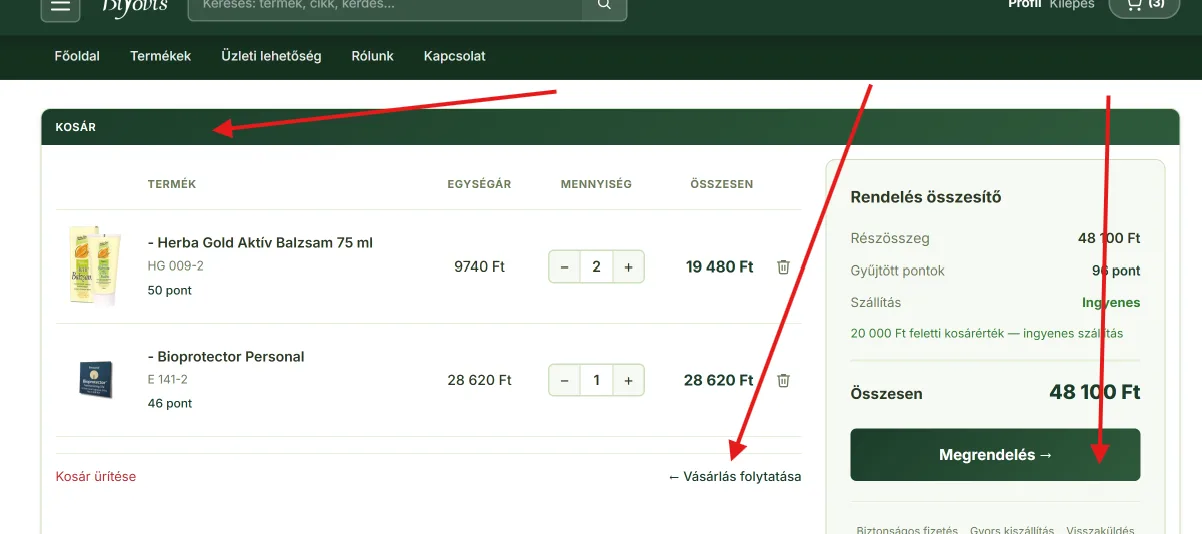
Most is szabadon változtathat a mennyiségeken, kivehet tételeket, vagy hozzáadhat újakat. Ha elkészült, a Megrendelés gombtól ugyanúgy haladjon tovább, mint korábban: válasszon átvételt és fizetést, nézze át az adatokat, majd küldje el a rendelést.
A korábbi rendelés kedvezményét a rendszer nem másolja át automatikusan az új vásárlásra. Nézze meg, most mennyi van a pénztárcájában, és ebből mennyit kínál fel a felület.
Ha egy állapot vagy dokumentum hiányzik
Az ügyfélszolgálat szívesen segít utánanézni. A rendelés számát és a kérdését készítse elő; a PIN-kódjára ehhez nincs szükség.
9 Próbáljuk ki együtt
Válasszon egy terméket, adja meg a darabszámot, és tegye a kosárba. Nézze meg, hogyan jut el az átvételhez és a fizetéshez. Ez most lehet egyszerű próba: nem kell végleges rendelést küldenie.
Kiválasztott termék és darabszám
Átvételi mód és az ellenőrizendő cím
Felhasználható pénztárcaösszeg
Fennmaradó fizetendő összeg és fizetési mód
Néhány kérdés a végére
- Miért kell rendelés előtt belépnie?
- Mi a különbség a kosárba helyezés és a rendelés leadása között?
- Milyen két korlát érvényes a pénztárca felhasználására?
- Hogyan rendezi a kedvezmény után fennmaradó összeget?
- Hol találja a korábbi rendeléseket és az újrarendelés gombját?
Még egy pillantás rendelés előtt
Az első rendelésnél természetes, ha többször visszalapoz a képekhez. Legközelebb már ismerősebb lesz az út. Ha megtalálja a kosarat, átlátja a fizetendő összeget, és tudja, hol nézhet rá a rendelésére, már magabiztosabban használhatja a webáruházat.
10 Merre érdemes továbbmennie
Ha valamelyik kapcsolódó lépéshez szeretne még segítséget, az alábbi kék címekkel megnyithatja a hozzá tartozó anyagot. A sorozat később új témákkal bővülhet; az azonosítók segítenek visszatalálni a már megismert útmutatókhoz.
📘 Kapcsolódó útmutató: Érdeklődők meghívása személyes meghívólinkkel →
📘 Kapcsolódó útmutató: Vásárlói bónuszok és kuponok felhasználása RF és DV részére →
📘 Kapcsolódó útmutató: Saját profil és személyes köszöntő a Biyovis oldalán →